Cara Penggunaan ERP POS: Panduan Lengkap dari Login sampai Laporan & Accounting
ERP POS adalah aplikasi Enterprise Resource Planning yang mencakup modul POS (kasir), penjualan, pembelian, stok, delivery order, laporan, hingga accounting secara terintegrasi. Panduan ini dibuat untuk pemula: langkahnya runtut, jelas, dan langsung bisa dipraktikkan.
1. Login & Setup Awal
Bagian ini membahas cara masuk ke aplikasi dan mengatur identitas aplikasi (nama toko, logo, dan informasi perusahaan).
1.1 Langkah Pertama: Cara Login ke Aplikasi
- Buka browser dan akses URL aplikasi (misalnya: http://localhost:8000 atau sesuai server Anda).
- Anda akan diarahkan ke halaman Login.
- Di form login, masukkan:
- Email atau Username: Anda bisa menggunakan email (contoh: admin@example.com) atau username (contoh: admin). Sistem akan otomatis mendeteksi format input.
- Password: masukkan password yang telah diberikan oleh administrator.
- Ingat Saya (opsional): centang jika ingin tetap login di browser ini.
- Klik tombol Masuk. Jika kredensial benar, Anda akan diarahkan ke halaman Dashboard.
Catatan: Jika login gagal, pastikan email/username dan password sudah benar. Sistem akan menampilkan pesan error jika kredensial tidak valid.
1.2 Mengganti Nama Aplikasi (Profil Toko/Perusahaan)
- Setelah login, klik menu Aplikasi di sidebar (biasanya di bagian bawah menu atau pada header).
- Di halaman Aplikasi, Anda akan melihat form untuk mengatur:
- Nama Aplikasi: ganti sesuai kebutuhan (misalnya: Toko ABC, Warung XYZ).
- Telepon: nomor telepon perusahaan/toko.
- Alamat: alamat lengkap perusahaan/toko.
- Logo (opsional): PNG, JPG, JPEG, WEBP, SVG.
- Logo Teks (opsional).
- Icon (opsional): untuk favicon.
- Background Login (opsional): gambar latar halaman login.
- Klik tombol Simpan atau Update.
- Nama aplikasi akan langsung terupdate di seluruh aplikasi (header, judul tab browser, dan halaman terkait).
Penting: Pastikan Anda memiliki hak akses untuk mengubah data aplikasi. Jika menu Aplikasi tidak muncul, hubungi administrator untuk memberikan akses.
2. Dashboard Analytics
Dashboard Analytics menampilkan ringkasan performa bisnis secara real-time: penjualan, pembelian, profit, peringatan stok, hingga aktivitas pengguna. Ini bagian yang biasanya bikin owner cepat “ngeh” kalau ada angka yang aneh.
2.1 Business Intelligence & Analytics Dashboard
- KPI Cards: penjualan harian, pembelian, margin profit, total customer.
- Interactive Charts: tren penjualan vs pembelian, pertumbuhan pendapatan.
- Recent Transactions: daftar transaksi terbaru yang bisa diklik untuk melihat detail.
- Stock Alerts: notifikasi stok minimum per cabang.
- Financial Alerts: piutang & hutang yang mendekati jatuh tempo.
- Agent Performance: peringkat agent, performa penjualan, dan tracking komisi.
2.2 Activity Logging & Audit
- Real-time Logging: semua aktivitas user tercatat otomatis.
- Audit Trail: login, transaksi, edit, dan hapus tercatat rapi.
- Security Monitoring: pemantauan login gagal dan aktivitas mencurigakan.
- Performance Tracking: response time, error logs, dan kesehatan sistem.
- Export Logs: filter lalu export log untuk kebutuhan audit/compliance.
2.3 Agent Dashboard (Jika Login sebagai Agent)
- Saldo fee saat ini
- Total penjualan bulan ini
- Komisi yang sudah didapat
- Penarikan yang masih menunggu
- Produk terlaris yang dijual
- Rating kepuasan customer
- Form penarikan saldo cepat
- Performa dibanding target
3. POS (Point of Sale) & Barcode Scanner
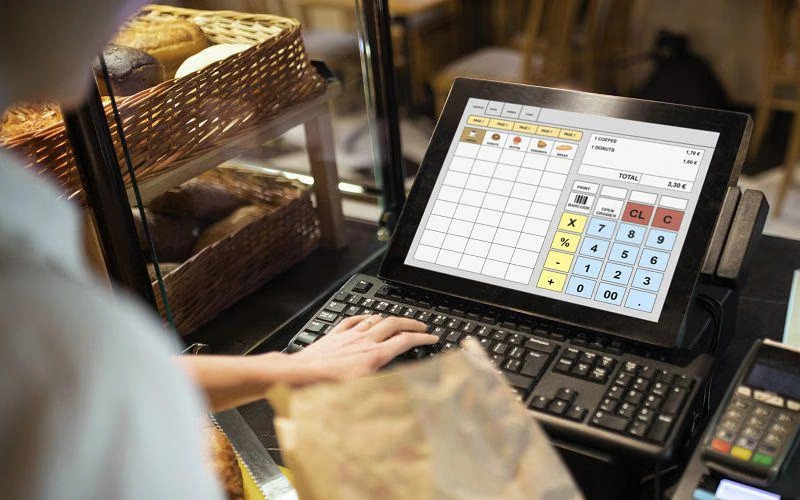
Modul POS adalah kasir modern: cepat, minim salah input, dan terhubung langsung dengan stok serta laporan. Anda bisa input manual atau scan barcode.
3.1 Fitur POS Modern
- Barcode Scanner: scan produk otomatis atau input manual.
- Customer Management: pilih customer lama atau tambah customer baru langsung.
- Real-time Stock: cek stok secara real-time saat transaksi.
- Multi-payment: pembayaran tunai, tempo, atau transfer.
- Print Receipt: kompatibel dengan printer struk thermal.
- Order History: riwayat transaksi per customer.
3.2 Sistem Barcode
Setup Barcode di Master Barang:
- Buka menu Barang lalu Edit produk.
- Isi field Barcode dengan kode unik.
- Klik Cetak Barcode untuk generate PNG.
Scanning di POS:
- Masuk ke menu POS.
- Scanner akan mendeteksi input secara otomatis pada field pencarian.
- Produk akan masuk ke keranjang dan sistem memvalidasi stok secara otomatis.
Batch Barcode Print:
- Cetak semua barcode sekaligus.
- Format PNG siap tempel di produk.
- Kompatibel dengan label printer.
Tips: Gunakan barcode scanner wireless agar proses kasir lebih cepat dan antrian tidak jadi “event tahunan”.
4. Transaksi Lengkap & Delivery Order
ERP mendukung proses end-to-end: penjualan reguler, delivery order (DO), pembelian, dan retur. Cocok untuk bisnis yang punya alur operasional rapi.
4.1 Penjualan Reguler
Langkah Input:
- Buka menu Penjualan lalu klik Tambah.
- Pilih Customer, Sales, dan Cabang.
- Tambahkan barang dengan validasi stok real-time.
- Atur diskon dan PPN per item bila diperlukan.
- Pilih metode pembayaran: Tunai atau Tempo.
- Simpan untuk membuat nomor faktur otomatis.
Fitur Lanjutan:
- Validasi batas jual per customer
- Konversi satuan otomatis
- Perhitungan fee agent otomatis
- Stok multi-cabang bisa dicek saat transaksi
4.2 Delivery Order (DO)
Proses DO:
- Buka menu Delivery Order lalu klik Tambah.
- Pilih nomor penjualan.
- Sistem memuat detail penjualan otomatis.
- Input jumlah yang akan dikirim.
- Simpan untuk membuat nomor DO otomatis.
- Cetak DO untuk driver.
Tracking & Status:
- Status: Draft, Approved, Delivered
- Penerimaan DO di cabang tujuan
- Stok otomatis terupdate saat diterima
- Mendukung integrasi dengan sales route
4.3 Pembelian & Return Management
Pembelian:
- Input supplier dan detail barang
- Perhitungan harga supplier dan PPN
- Stok otomatis bertambah
- Tracking hutang dagang untuk pembelian tempo
Return System:
- Retur Penjualan: berdasarkan nota penjualan
- Retur Pembelian: berdasarkan nota pembelian ke supplier
- Penyesuaian stok otomatis
- Jurnal retur tercatat otomatis
5. Modul Penjualan & POS
Modul ini digunakan untuk transaksi penjualan yang lebih detail (sales) dan transaksi cepat (kasir POS).
5.1 Penjualan (Transaksi Penjualan) - Langkah Detail
- Klik menu Penjualan lalu klik Tambah.
- Isi header transaksi:
- Customer: pilih dari dropdown (harus sudah ada di Master Data).
- Sales: pilih sales (opsional).
- Cabang: default sesuai user login.
- Tanggal: default hari ini (tidak bisa backdate, kecuali diizinkan sistem).
- Tambahkan barang ke tabel:
- Pilih barang dari dropdown.
- Sistem menampilkan stok sesuai sales/cabang yang dipilih.
- Pilih satuan (Kg, Drum, Jerigen, dan lain-lain).
- Isi kuantitas, sistem memvalidasi batas minimal/maksimal:
- Jika min_penjualan = 3, kuantitas harus minimal 3.
- Jika max_penjualan = 10, kuantitas maksimal 10.
- Jika max_penjualan = 0, tidak ada batas maksimum.
- Isi harga per satuan (format Rupiah: 50.000).
- Isi diskon (opsional) dan pilih status PPN.
- Subtotal dihitung otomatis: (Harga x Kuantitas) - Diskon + PPN.
- Periksa total dan pilih metode pembayaran:
- Tunai: transaksi lunas.
- Tempo: transaksi kredit, isi tanggal jatuh tempo.
- Klik Simpan. Sistem akan mengurangi stok, mencatat piutang (jika tempo), dan membuat nomor faktur otomatis.
5.2 POS (Point of Sale)
- Klik tombol POS di header untuk masuk ke kasir.
- Cari barang dengan scan barcode atau ketik nama, lalu tambahkan ke keranjang.
- Atur kuantitas dan diskon per item (batas jual tetap divalidasi).
- Pilih customer (bisa tambah melalui form cepat), lalu tentukan metode pembayaran.
- Simpan dan cetak struk. Data otomatis masuk ke laporan dan stok terupdate.
Catatan: Jika ada data yang tidak valid, sistem menampilkan pesan kesalahan yang jelas agar mudah diperbaiki.
6. Modul Pembelian
Modul Pembelian digunakan untuk mencatat pembelian barang dari supplier, termasuk pembelian tunai maupun tempo (hutang dagang).
6.1 Langkah Input Pembelian - Detail
- Klik menu Pembelian lalu klik Tambah.
- Isi header pembelian:
- Supplier: pilih dari Master Data.
- Cabang: cabang penerima barang (default sesuai user login).
- Tanggal: default hari ini (tidak bisa backdate, kecuali diizinkan sistem).
- Tambahkan barang:
- Pilih barang dari dropdown.
- Pilih satuan pembelian (Drum, Kg, dan lain-lain).
- Isi kuantitas.
- Isi harga sesuai invoice supplier (contoh: 500.000).
- Isi diskon (opsional) dan status PPN.
- Subtotal dihitung otomatis.
- Periksa total pembelian, lalu pilih metode pembayaran:
- Tunai: langsung lunas.
- Tempo: kredit, isi tanggal jatuh tempo.
- Klik Simpan. Sistem menambah stok, mencatat hutang (jika tempo), dan membuat nomor faktur otomatis.
6.2 Retur Pembelian & Retur Penjualan
Retur Pembelian:
- Buka menu Retur Pembelian lalu klik Tambah.
- Di field Nota Pembelian, ketik nomor nota untuk mencari.
- Sistem mencari secara real-time. Jika tidak ditemukan, muncul pesan Nota tidak terdaftar.
- Pilih nota yang ditemukan, lalu pilih barang dan jumlah yang diretur.
Retur Penjualan:
- Buka menu Retur Penjualan lalu klik Tambah.
- Di field Nota Penjualan, ketik nomor nota untuk mencari.
- Sistem mencari secara real-time. Jika tidak ditemukan, muncul pesan Nota tidak terdaftar.
- Pilih nota yang ditemukan, lalu pilih barang dan jumlah yang diretur.
Penting: Pencarian nota menggunakan AJAX untuk performa yang lebih baik. Ketik minimal 1 karakter untuk memulai pencarian.
7. Stok, Transfer & Persediaan
Fitur stok membantu memantau ketersediaan barang per cabang serta mendukung konversi satuan otomatis.
7.1 Transfer Barang Antar Cabang
- Buka menu Transfer lalu klik Tambah.
- Pilih Dari Cabang dan Ke Cabang.
- Untuk tiap baris barang:
- Pilih barang dari dropdown.
- Lihat stok pada kolom stok sesuai cabang asal.
- Isi jumlah yang akan dikirim lalu simpan.
- Setelah disimpan, stok berkurang di cabang asal dan bertambah di cabang tujuan.
7.2 Laporan Stok Barang
- Stok ditampilkan dalam satuan terkecil (misalnya Kg). Satuan lain dikonversi otomatis sesuai rasio pada data satuan barang.
- Export Excel menampilkan angka yang sama dengan tampilan (sudah mengikuti konversi).
- Gunakan filter cabang, barang, dan golongan untuk fokus ke stok tertentu.
8. Input Master Data
Master Data adalah pondasi. Jika inputnya rapi, transaksi dan laporan akan otomatis rapi juga.
8.1 Input Customer
- Buka menu Customer lalu klik Tambah.
- Isi data customer:
- Nama (wajib)
- NIK (opsional)
- No. HP (opsional)
- Alamat Toko (opsional)
- Cabang (opsional, default Pusat)
- Max Bon: batas jumlah faktur tempo (contoh: 5).
- Max Nominal: batas total piutang dalam Rupiah (contoh: 5.000.000).
- Klik Simpan. Customer siap dipakai di Penjualan.
8.2 Input Supplier
- Buka menu Supplier lalu klik Tambah.
- Isi data supplier:
- Nama (wajib)
- No. HP (opsional)
- Alamat (opsional)
- Cabang (opsional)
- Klik Simpan. Supplier siap dipakai di Pembelian.
8.3 Input Barang
- Buka menu Barang lalu klik Tambah.
- Isi data dasar barang:
- Nama Barang (wajib)
- Golongan Barang (wajib, buat dulu jika belum ada)
- Foto (opsional)
- Barcode (opsional)
- Setelah simpan, buka detail barang untuk menambahkan:
- Satuan (Kg, Drum, Jerigen, dan lain-lain)
- Rasio Konversi (contoh: 1 Drum = 200 Kg)
- Harga per satuan (opsional)
- Min Penjualan (contoh: minimal 3)
- Max Penjualan (contoh: maksimal 10, atau 0 tanpa batas)
- Stok Minimum per cabang (opsional, untuk notifikasi)
- Simpan perubahan. Barang siap dipakai di transaksi.
8.4 Input Sales
- Buka menu Sales lalu klik Tambah.
- Isi data sales:
- Nama (wajib)
- Tipe (misalnya Sales Kanvas untuk penjualan keliling)
- No. HP (opsional)
- Alamat (opsional)
- Simpan. Sales bisa digunakan di Penjualan dan Transfer.
8.5 Input Cabang (Opsional)
- Jika menggunakan multi-cabang, buka menu Cabang lalu tambah cabang baru.
- Isi nama cabang dan simpan. Cabang akan muncul di dropdown transaksi.
9. Laporan
Laporan di ERP bisa ditampilkan di layar, difilter sesuai kebutuhan, lalu diexport ke Excel atau dicetak.
9.1 Jenis Laporan
- Laporan Penjualan per Transaksi dan per Barang
- Laporan Pembelian, Retur Penjualan, Retur Pembelian
- Laporan Stok Barang (dengan konversi satuan)
- Laporan Neraca (jika diaktifkan)
9.2 Cara Menggunakan Laporan & Hasil Akhir
- Pilih menu laporan yang diinginkan (contoh: Laporan Penjualan per Transaksi).
- Isi filter:
- Tanggal Mulai dan Tanggal Akhir
- Cabang (opsional)
- Customer (opsional)
- Barang (opsional)
- Klik Tampilkan atau Cari.
- Hasil laporan muncul sebagai tabel, lengkap dengan total dan grand total.
- Klik nomor transaksi untuk melihat detail lengkap.
- Klik Export Excel atau Cetak untuk mengunduh Excel (.xlsx) atau PDF.
Catatan: File Excel berisi data yang sama persis seperti tampilan layar, termasuk format Rupiah dan konversi satuan pada laporan stok.
10. Accounting Lengkap & Jurnal Umum
ERP mendukung sistem accounting double-entry. Sebagian besar jurnal tercatat otomatis dari transaksi, dan Anda juga bisa menambahkan jurnal manual.
10.1 Chart of Accounts (COA)
Hierarki Akun:
- Akun utama: Asset, Liability, Equity, Revenue, Expense
- Sub-akun: struktur hierarki dengan indentasi visual
- Golongan akun dan kode unik per golongan
Manajemen Akun:
- Buka menu Daftar Akun lalu klik Tambah.
- Pilih golongan akun.
- Isi kode dan nama akun.
- Pilih parent (opsional) untuk membuat hierarki.
- Simpan. Saldo awal akan tersusun mengikuti laporan.
10.2 Jurnal Umum
Jurnal Otomatis (Contoh Umum):
- Penjualan Tunai: Debit Kas/Bank, Kredit Pendapatan
- Penjualan Tempo: Debit Piutang, Kredit Pendapatan
- Pembelian Barang (Persediaan): Debit Persediaan, Kredit Hutang/Kas
- Retur: pembalikan jurnal otomatis sesuai transaksi asal
- Pembayaran Piutang/Hutang: menutup saldo piutang/hutang sesuai pembayaran
Jurnal Manual:
- Buka menu Jurnal lalu klik Tambah.
- Pilih tanggal (boleh backdate jika diizinkan sistem).
- Isi deskripsi transaksi.
- Tambah baris Debit dan Kredit hingga seimbang.
- Sistem memvalidasi balance otomatis dan membuat nomor jurnal.
10.3 Buku Besar & Laporan Keuangan
Buku Besar:
- General Ledger untuk semua akun
- Buku Besar Piutang Dagang
- Buku Besar Hutang Dagang
- Filter periode dan akun
- Export Excel dengan format accounting
Laporan Keuangan:
- Neraca (Balance Sheet)
- Laba Rugi (Profit & Loss)
- Neraca Lajur (Work Sheet)
- Arus Kas (Cash Flow)
- Modal (Equity Statement)
10.4 Hutang & Piutang Dagang
Piutang Dagang:
- Tracking semua penjualan tempo
- Pengingat jatuh tempo
- Pembayaran sebagian atau lunas
- Riwayat pembayaran lengkap
Hutang Dagang:
- Tracking semua pembelian tempo
- Pengaturan jadwal pembayaran
- Monitoring pembayaran supplier
- Laporan outstanding balance
11. Agent & Fee System
Jika bisnis Anda memakai agent/sales dengan komisi, modul ini membantu perhitungan fee otomatis, tracking performa, dan proses pencairan saldo.
11.1 Setup Agent System
- Buka menu User lalu tambah/edit user.
- Aktifkan status agent (misalnya Is Agent).
- Atur permissions sesuai kebutuhan.
- Agent akan memiliki dashboard khusus.
Dashboard Agent Menampilkan:
- Saldo fee real-time
- Total penjualan bulan berjalan
- Riwayat komisi per transaksi
- Form pencairan online
11.2 Fee Calculation & Tracking
- Saat transaksi penjualan/POS, pilih agent dari dropdown.
- Input persentase fee (contoh: 5%).
- Sistem menghitung otomatis: Total x (Fee% / 100).
- Fee langsung menambah saldo agent dan tercatat di laporan.
Tracking & Reports:
- Laporan list agent (ringkasan performa)
- Detail per agent (riwayat transaksi & komisi)
- Commission summary per periode
- Ranking agent berdasarkan penjualan
11.3 Sistem Pencairan Saldo
Request dari Agent:
- Agent login ke dashboard.
- Buka form pencairan, input jumlah (tidak boleh melebihi saldo).
- Pilih metode pencairan (tunai/transfer) lalu submit.
- Status menjadi Menunggu.
Approval oleh Admin:
- Admin membuka menu pencairan untuk melihat daftar request.
- Admin review detail dan menyetujui request.
- Saldo agent otomatis berkurang.
- Bukti pencairan bisa dicetak, dan semua aktivitas tercatat di audit log.
Penutup: Cara Cepat Menguasai ERP POS
Jika baru pertama kali menggunakan, ikuti urutan ini agar cepat paham:
- Login lalu atur identitas aplikasi
- Input master data (barang, customer, supplier, sales, cabang)
- Coba transaksi di POS (scan barcode atau input manual)
- Pelajari penjualan reguler, pembelian, DO, transfer, dan retur
- Cek laporan dan biasakan export Excel untuk kontrol
- Aktifkan accounting jika butuh laporan keuangan lengkap
Dengan alur yang rapi, ERP POS membantu operasional lebih cepat, stok lebih aman, dan laporan lebih bisa dipercaya untuk keputusan bisnis.
Cek di sini:
ERP POS